تمپلیت رویت چیست؟ | + راهنمای نصب Template در رویت
چرا باید با شروع هر پروژه در رویت، دوباره واحدهای اندازهگیری، ضخامت خطوط و شیتها را تنظیم کنید؟ با استفاده از تمپلیت رویت میتوانید این تنظیمات را یکبار آماده کنید و در پروژههای بعدی بدون نیاز به انجام دوباره آنها، کارتان را شروع کنید. البته انتخاب تمپلیت مناسب و آشنایی با نحوه ساخت و نصب آن اهمیت زیادی دارد؛ چون هر پروژه ممکن است به تنظیمات متفاوتی نیاز داشته باشد. در این مقاله، انواع تمپلیتها، فرمت فایلها و مراحل ساخت و نصب آنها را بررسی میکنیم تا بتوانید الگوی مناسبی برای پروژههای خود آماده کنید. برای اطلاعات کاملتر همراه ما در آکادمی آموزشی بنرو کالج باشید.
تمپلیت رویت چیست؟
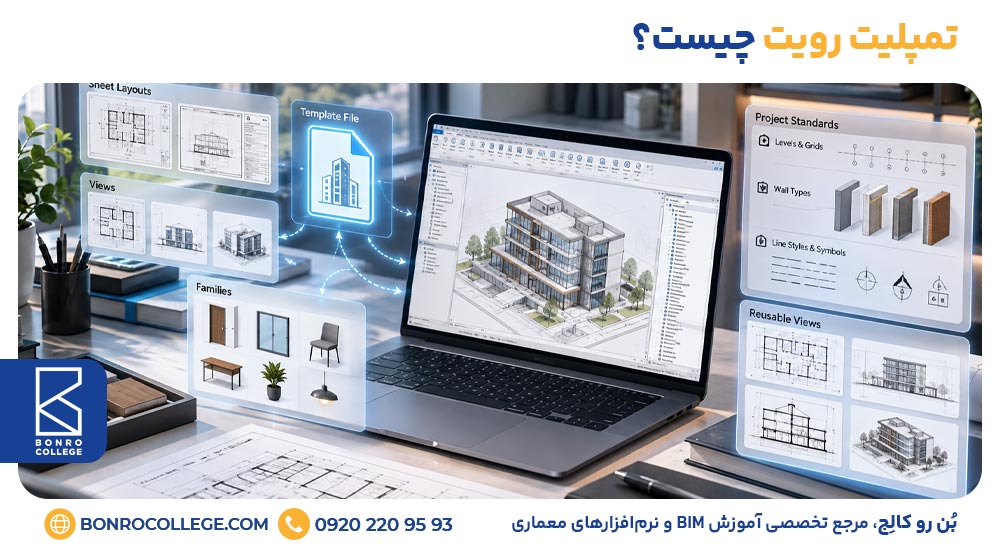
تمپلیت رویت یک فایل الگوی آماده است که تنظیمات اولیه پروژه، مانند واحدهای اندازهگیری، سبک خطوط، مقیاس نقشهها و فمیلیهای موردنیاز از قبل در آن تعریف شده است. این فایل که با عنوان Project Template در رویت شناخته میشود به شما امکان میدهد پروژه جدیدی را بدون نیاز به انجام دوباره تنظیمات شروع کنید. رویت چندین تمپلیت پیشفرض برای رشتههای مختلف دارد و کاربران نیز میتوانند الگوی اختصاصی خود را متناسب با نیاز پروژه آماده کنند.
اهمیت استفاده از تمپلیت رویت
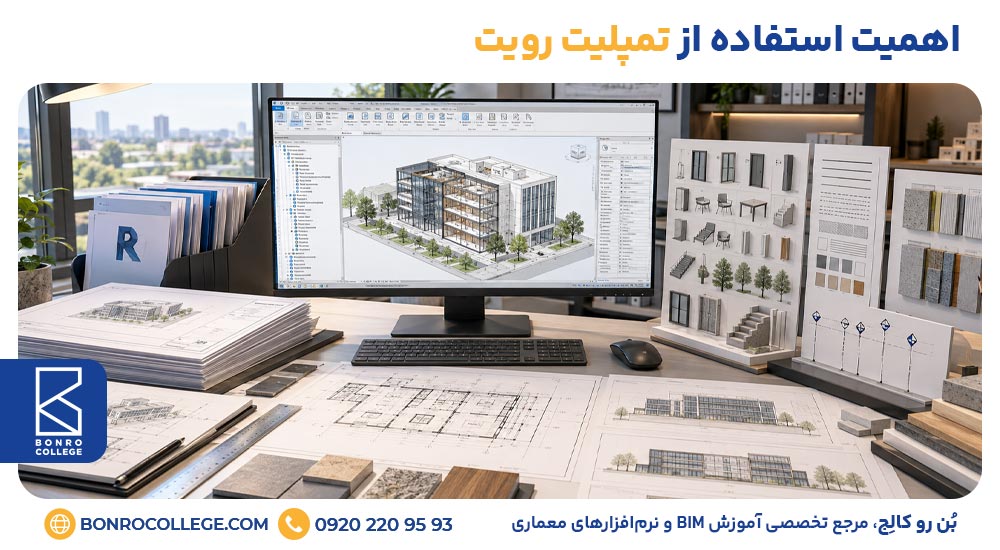
استفاده از تمپلیت رویت باعث میشود پروژهها با تنظیمات مشخص و یکسان آغاز شوند و زمان کمتری صرف آمادهسازی نقشهها شود. مهمترین مزایای آن شامل موارد زیر است:
- شروع سریعتر پروژه: بخش زیادی از پیکربندی اولیه رویت مانند تعیین واحدهای اندازهگیری و تنظیم سبک خطوط از قبل انجام شده است.
- هماهنگی ظاهری نقشهها: ضخامت خطوط، فونتها و نحوه نمایش اجزا در نقشههای مختلف یکسان باقی میماند.
- کاهش خطاهای اجرایی: یکسان بودن استانداردهای ترسیم، احتمال ناهماهنگی میان نقشهها و اشتباهات ناشی از آن را کاهش میدهد.
- استانداردسازی شیتبندی: با تعریف کادرها و مشخصات شیتها در تنظیمات تمپلیت رویت، نقشهها با ساختاری منظم و مشخص آماده میشوند.
- ارائه حرفهایتر به کارفرما: نقشههای منظم با اطلاعات خوانا و ظاهر هماهنگ، بررسی و درک جزئیات پروژه را برای کارفرما آسانتر میکنند.
انواع Template در رویت
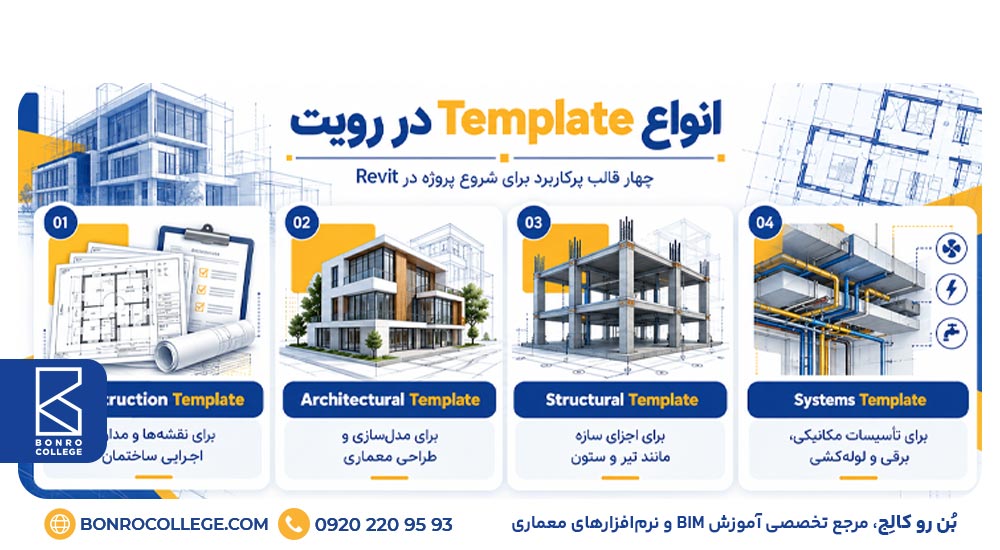
تمپلیتهای رویت از نظر واحد اندازهگیری به دو دسته Metric (متریک) و Imperial (فوت و اینچ) تقسیم میشوند که نوع متریک برای پروژههای ایران مناسبتر است. هنگام شروع کار با Revit، میتوانید متناسب با رشته و نوع پروژه، یکی از تمپلیتهای زیر را انتخاب کنید.
|
نوع تمپلیت |
کاربرد |
|
Construction Template |
آمادهسازی نقشهها و مدارک اجرایی ساختمان |
|
Architectural Template |
طراحی معماری، مدلسازی و تهیه نقشههای معماری |
|
Structural Template |
مدلسازی اجزای سازه مانند تیر، ستون و فونداسیون |
|
Systems Template |
طراحی تأسیسات مکانیکی، برقی و لولهکشی ساختمان |
توجه داشته باشید که نام و تعداد تمپلیتهای پیشفرض در نسخههای مختلف رویت متفاوت است و از نسخه ۲۰۲۴، تمپلیت چندرشتهای نیز به گزینههای پیشفرض اضافه شده است.
فرمت فایلهای Template در رویت
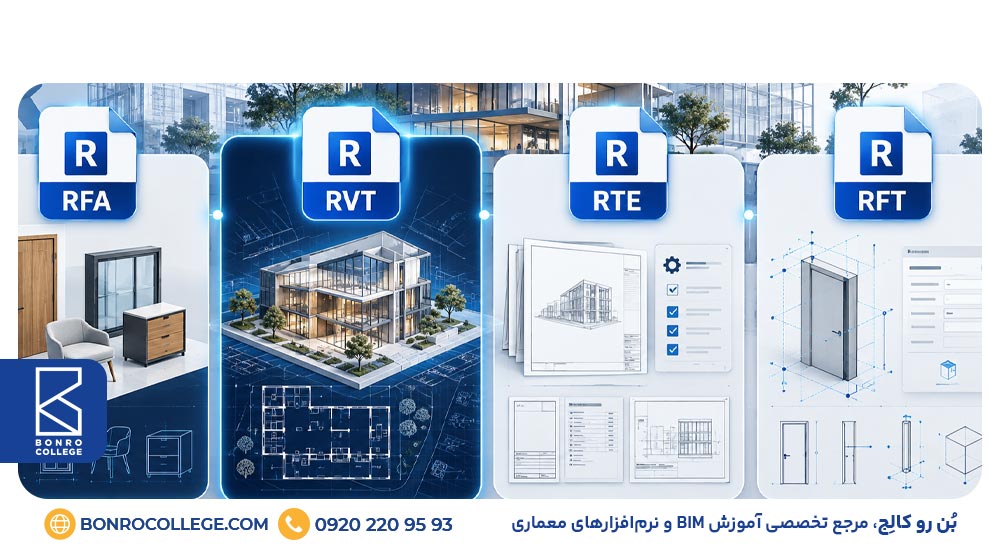
برای استفاده درست از تمپلیت رویت، باید تفاوت پسوندهای فایل را بشناسید. هرکدام از این فرمتها کاربرد مشخصی دارند:
- RFA: فرمت ذخیره فمیلیهای رویت، مانند در، پنجره، مبلمان و مدلهای حجمی مستقل.
- RVT: فرمت اصلی ذخیره پروژههای رویت که شامل مدل ساختمان، نقشهها و اطلاعات پروژه است.
- RTE: فرمت فایل تمپلیت پروژه که تنظیمات و استانداردهای آماده را برای پروژههای جدید نگه میدارد.
- RFT: فرمت الگوی فمیلی که برای ایجاد فمیلیهای جدید با تنظیمات اولیه مشخص استفاده میشود.
توجه داشته باشید که View Template در رویت پسوند مستقلی ندارد و تنظیمات آن در فایل پروژه یا تمپلیت ذخیره میشود.
آموزش ساخت تمپلیت در رویت
برای ایجاد یک تمپلیت اختصاصی، میتوانید تنظیمات موردنیاز پروژه را در یک فایل آماده کنید و در پروژههای بعدی از آن استفاده کنید. برای این کار مراحل زیر را انجام دهید:
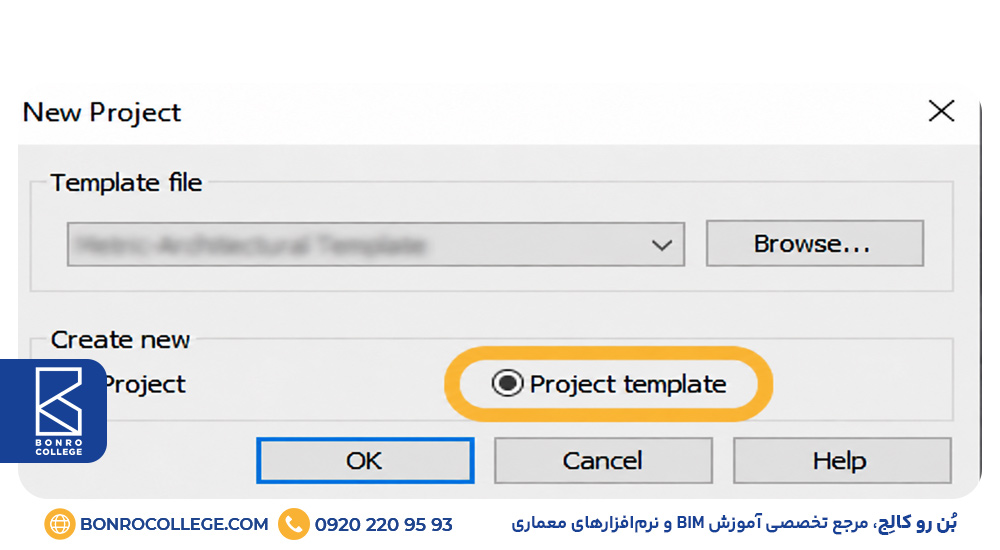
مرحله اول: ایجاد فایل جدید
از مسیر File > New > Project وارد پنجره ایجاد پروژه شوید. در قسمت Template File یک الگوی پایه انتخاب کنید یا گزینه None را بزنید. سپس از بخش Create New، گزینه Project Template را انتخاب کرده و روی OK کلیک کنید.
مرحله دوم: انجام تنظیمات دلخواه
در این مرحله، مواردی را که میخواهید در تمپلیت ذخیره شوند، مشخص کنید:
- تعیین واحدهای اندازهگیری پروژه
- تنظیم نحوه نمایش نماهای سهبعدی و پرسپکتیو
- تعریف انواع دیوار با مشخصات دلخواه و حذف موارد اضافی
- بارگذاری فمیلیهای پرکاربرد مانند در، پنجره و مبلمان
- ایجاد شیتها و کادرهای اختصاصی
- تعیین ترازهای اولیه (Levels) و ارتفاع آنها
به نقل از سایت Autodesk:
بهتر است هنگام آمادهسازی تمپلیت، فقط محتوایی را در فایل قرار دهید که نیازهای معمول مدل را پوشش دهد.
طبق تجربه تیم آموزشی ما در بن رو کالج، یکی از اشتباهات رایج هنگام آمادهسازی تمپلیت رویت، اضافه کردن تعداد زیادی فمیلی و تنظیمات غیرضروری است. این کار میتواند حجم فایل را افزایش دهد و مدیریت آن را سختتر کند. پیشنهاد ما این است که ابتدا فقط تنظیمات و فمیلیهای پرکاربرد را در تمپلیت قرار دهید و با توجه به نیاز پروژههای بعدی، موارد جدید را به آن اضافه کنید.
مرحله سوم: ذخیره فایل تمپلیت
پس از انجام تنظیمات از مسیر File > Save As > Template فایل خود را با پسوند RTE ذخیره کنید. برای نمایش این تمپلیت در فهرست اولیه رویت، باید مسیر آن را به تنظیمات نرمافزار اضافه کنید.
راهنمای نصب تمپلیت در رویت
برای اضافه کردن تمپلیت رویت به فهرست قالبهای پیشفرض نرمافزار، کافی است مسیر فایل را در تنظیمات مشخص کنید. مراحل زیر برای نسخههای ۲۰۱۷ تا ۲۰۲۳ قابلاستفاده است.
مرحله اول: آمادهسازی فایل تمپلیت
فایل تمپلیت با پسوند RTE را متناسب با نسخه نرمافزار خود تهیه کنید. اگر هنوز نرمافزار را نصب نکردهاید، میتوانید از بخش دانلود رویت در صفحه زیر نسخه موردنیازتان را دریافت کنید:
مرحله دوم: ورود به تنظیمات رویت
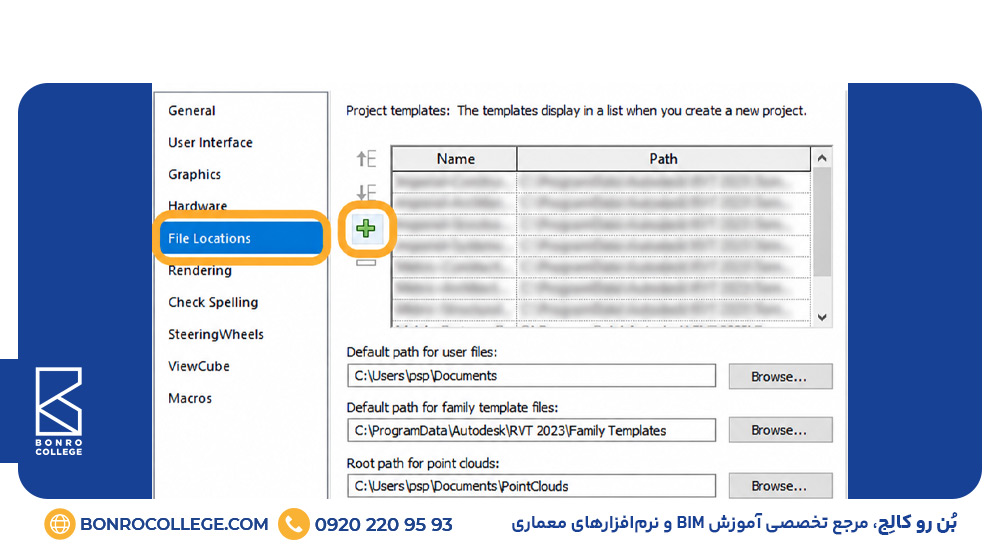
نرمافزار را باز کنید و از منوی File وارد بخش Options شوید.
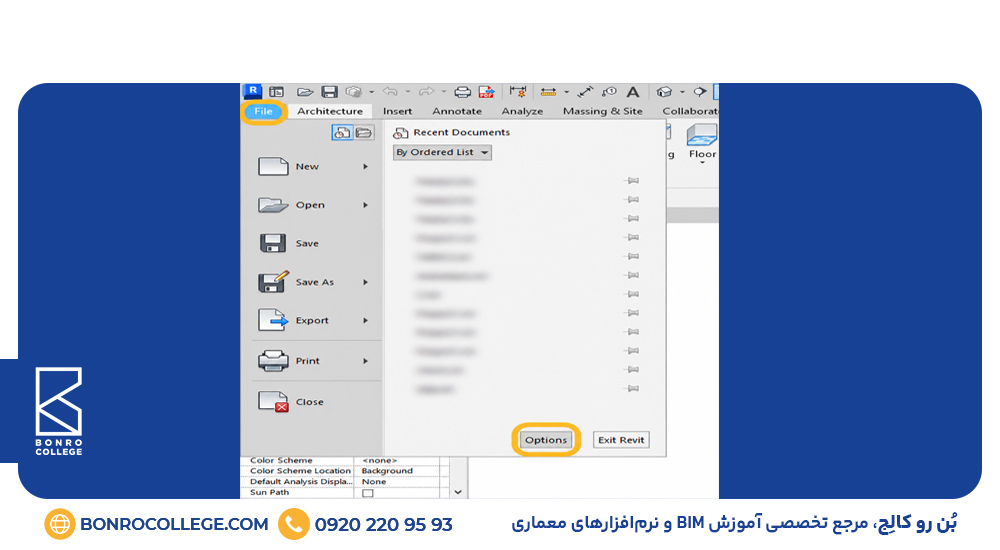
مرحله سوم: انتخاب مسیر فایل تمپلیت
در پنجره بازشده، بخش File Locations را انتخاب کنید. سپس در قسمت Project template files روی علامت + کلیک کنید. فایل ذخیرهشده پس از ساخت تمپلیت در رویت یا تمپلیت آماده موردنظرتان را انتخاب کرده و Open را بزنید.
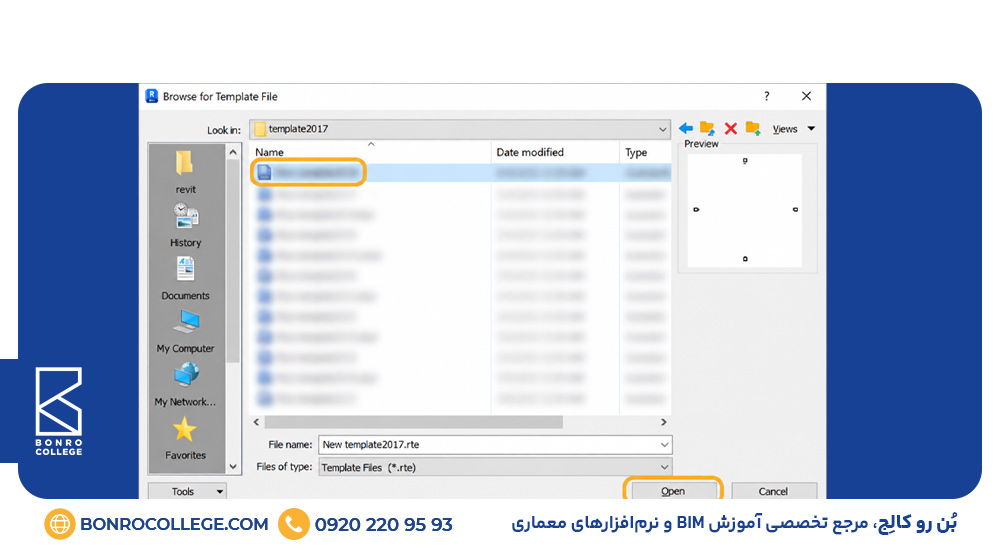
مرحله چهارم: ثبت و فعالسازی تمپلیت
در پایان، روی OK کلیک کنید تا تغییرات ذخیره شوند. اکنون هنگام ایجاد پروژه جدید، تمپلیت اضافهشده در فهرست Template File قابل انتخاب است.
برای یادگیری حرفهای رویت از کجا شروع کنیم؟
ما در بن رو کالج از سال ۱۳۹۲ با تیمی متخصص در زمینه نرمافزارهای BIM و شبیهسازی معماری فعالیت میکنیم. دورههای آموزشی ما بهگونهای طراحی شدهاند که هنرجویان علاوه بر یادگیری ابزارهای رویت، مهارتهایی مانند تنظیم استانداردهای پروژه، استفاده از تمپلیت رویت و تهیه نقشههای اجرایی را بهصورت عملی یاد بگیرند.
برخی از مزایای دورههای آموزشی بن رو کالج عبارتاند از:
- آموزش تخصصی BIM: تمرکز بر رویت و نرمافزارهای تخصصی معماری با آموزشهای متناسب با نیاز بازار کار.
- مسیر یادگیری منظم: آموزش مرحلهبهمرحله از مباحث پایه تا مدلسازی پیشرفته و تهیه نقشههای اجرایی.
- آموزش پروژهمحور: تمرین مباحث دوره در پروژههای واقعی معماری و مدلسازی اطلاعات ساختمان.
- پشتیبانی تخصصی: همراهی هنرجویان در طول دوره و پاسخگویی به پرسشهای آموزشی آنها.
- محتوای بهروز: بازبینی و بهروزرسانی آموزشها متناسب با تغییرات نرمافزارها و استانداردهای BIM.
- مدرک قابل استعلام: ارائه گواهینامه پایان دوره با امکان استعلام آنلاین.
- دورههای جامع و متنوع: آموزش BIM حرفهای، مدلسازی پارامتریک، نقشهکشی اجرایی و مهارتهای مرتبط با فریلنسری معماری.
- آموزش هوش مصنوعی: آشنایی با کاربرد ابزارهای هوش مصنوعی در طراحی معماری و مدلسازی ساختمان.
برای انتخاب دوره مناسب و دریافت راهنمایی بیشتر، میتوانید از طریق راههای زیر با کارشناسان بن رو کالج در ارتباط باشید:
- شماره تماس: 09202209593
- پشتیبانی تلگرام: Bonrosupport
جمعبندی؛ چگونه از تمپلیت رویت در پروژههای خود بهتر استفاده کنیم؟
انتخاب تمپلیت رویت باید بر اساس نوع پروژه و نیازهای طراحی انجام شود، نه صرفاً تعداد تنظیمات و فمیلیهای موجود در آن. بهتر است ابتدا با یک الگوی ساده شروع کنید و پس از انجام چند پروژه، تنظیماتی را که بیشتر استفاده میکنید به آن اضافه کنید. به این ترتیب، فایل تمپلیت بهمرور متناسب با شیوه کار شما کاملتر میشود و بدون شلوغ شدن با موارد غیرضروری، برای پروژههای بعدی کاربرد خواهد داشت.
سوالات متداول تمپلیت رویت
چرا تمپلیت رویت توی لیست نرمافزار نمایش داده نمیشه؟
احتمالاً مسیر فایل تمپلیت درست تعریف نشده یا فایلهای پیشفرض نصب نیستن. برای رفع مشکل از بخش File > Options > File Locations مسیر فایل RTE رو بررسی کنین.
میشه از تمپلیت نسخههای قدیمی رویت توی نسخههای جدید استفاده کرد؟
بله. معمولاً میتونین تمپلیت نسخههای قدیمی رو توی نسخه جدید باز کنین و ارتقا بدین. فقط توجه داشته باشین که تمپلیت ذخیرهشده در نسخه جدید، دیگه توی نسخه قدیمی باز نمیشه.
میشه تمپلیت یه پروژه رو بعد از شروع طراحی تغییر داد؟
نمیتونین تمپلیت پروژه رو مستقیم عوض کنین، اما با ابزار Transfer Project Standards میتونین تنظیماتی مثل ضخامت خطوط، متریالها و استانداردهای نمایش رو از یه فایل دیگه به پروژه منتقل کنین.