وارد کردن اتوکد به رویت با 2 روش سریع!! [+مراحل انجام]
![وارد کردن اتوکد به رویت با 2 روش سریع!! [+مراحل انجام]](https://bonrocollege.com/wp-content/uploads/2026/10/Importing-AutoCAD-into-Revit.jpg)
اگر نقشههای پروژه را در اتوکد ترسیم کردهاید و حالا میخواهید مدلسازی را در رویت ادامه دهید، احتمالاً این سؤال برایتان پیش آمده که چطور میتوانید فایل DWG را بدون تغییر مقیاس یا بههمریختن نقشه وارد Revit کنید. برای وارد کردن اتوکد به رویت دو روش Link CAD و Import CAD وجود دارد که هرکدام کاربرد متفاوتی دارند. انتخاب روش مناسب و تنظیم درست واحد اندازهگیری و موقعیت نقشه از مشکلات رایج هنگام شروع مدلسازی جلوگیری میکند. در این مقاله، مراحل انجام هر دو روش و نکات مهم آنها را بررسی میکنیم. برای اطلاعات کاملتر همراه ما در آکادمی آموزشی بن رو کالج باشید.
وارد کردن اتوکد به رویت چه کاربردی دارد؟
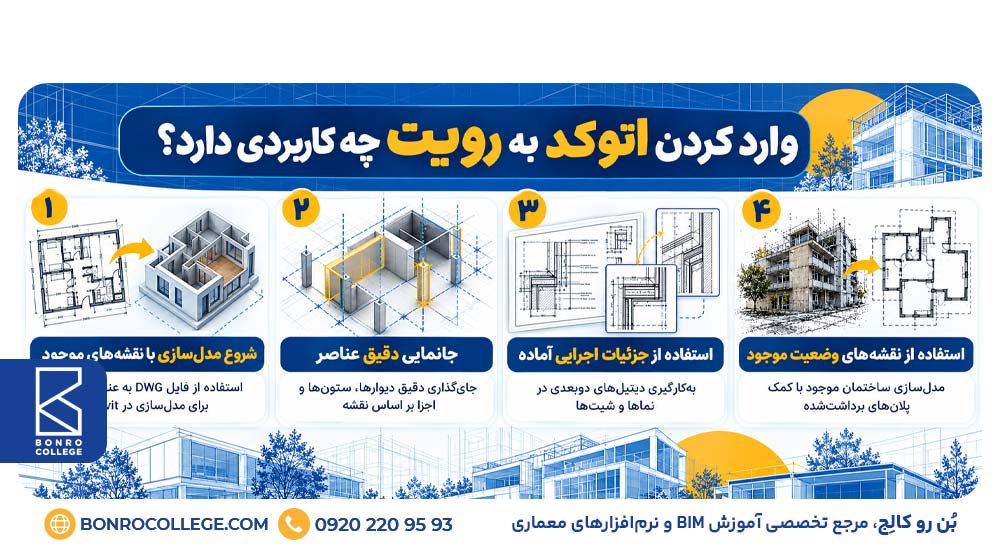
وارد کردن اتوکد به رویت زمانی کاربرد دارد که نقشههای پروژه از قبل در اتوکد ترسیم شدهاند و میخواهید از آنها برای مدلسازی یا تهیه مدارک در Revit استفاده کنید. مهمترین کاربردهای این قابلیت عبارتاند از:
- شروع مدلسازی با نقشههای موجود: با انتقال فایل اتوکد به رویت میتوانید از پلانهای DWG بهعنوان مرجع برای مدلسازی دیوارها، ستونها و سایر اجزای ساختمان استفاده کنید.
- جانمایی دقیق عناصر: امکان استفاده از خطوط و نقاط نقشه اتوکد به شما کمک میکند عناصر مدل را مطابق موقعیت آنها در نقشه اصلی ترسیم کنید.
- استفاده از جزئیات اجرایی آماده: میتوانید دیتیلها و نقشههای دوبعدی اتوکد را در نماهای ترسیمی و شیتهای رویت قرار دهید.
- استفاده از نقشههای وضعیت موجود: پلانهای برداشتشده از ساختمان را میتوان وارد رویت کرد و هنگام مدلسازی شرایط موجود پروژه از آنها کمک گرفت.
روشهای وارد کردن فایل اتوکد به رویت
با توجه به تفاوت رویت و اتوکد، برای وارد کردن نقشههای DWG به پروژه رویت میتوانید از دو روش استفاده کنید. انتخاب روش مناسب به نحوه استفاده از نقشه و نیاز به بهروزرسانی آن بستگی دارد که در ادامه هر دو روش را بررسی میکنیم:
|
معیار مقایسه |
Link CAD |
Import CAD |
|
نحوه قرارگیری فایل |
اتصال فایل DWG به پروژه بهصورت لینک خارجی |
اضافهشدن محتوای DWG به داخل پروژه |
|
امکان بهروزرسانی DWG |
بله. با بارگذاری مجدد لینک |
خیر. تغییرات فایل اصلی اعمال نمیشود |
|
مدیریت فایل |
مدیریت، بارگذاری و غیرفعالکردن لینک از بخش Manage Links |
مدیریت نسخه واردشده در پروژه، بدون ارتباط با فایل اصلی |
|
تأثیر بر پروژه |
معمولاً مدیریت آسانتر و ورود اطلاعات اضافی کمتر |
ممکن است حجم و پیچیدگی پروژه را افزایش دهد، بهویژه پس از Explode |
|
امکان Explode |
خیر |
بله. با محدودیتهای نرمافزار |
|
کاربرد مناسب |
نقشههایی که احتمال تغییر و اصلاح دارند |
نقشههای ثابت یا مواردی که نیاز به جداسازی ترسیمات دارند |
به نقل از سایت رسمی Autodesk:
در بیشتر موارد، لینککردن فایلهای CAD به واردکردن مستقیم آنها ترجیح داده میشود.
1. Link CAD در رویت
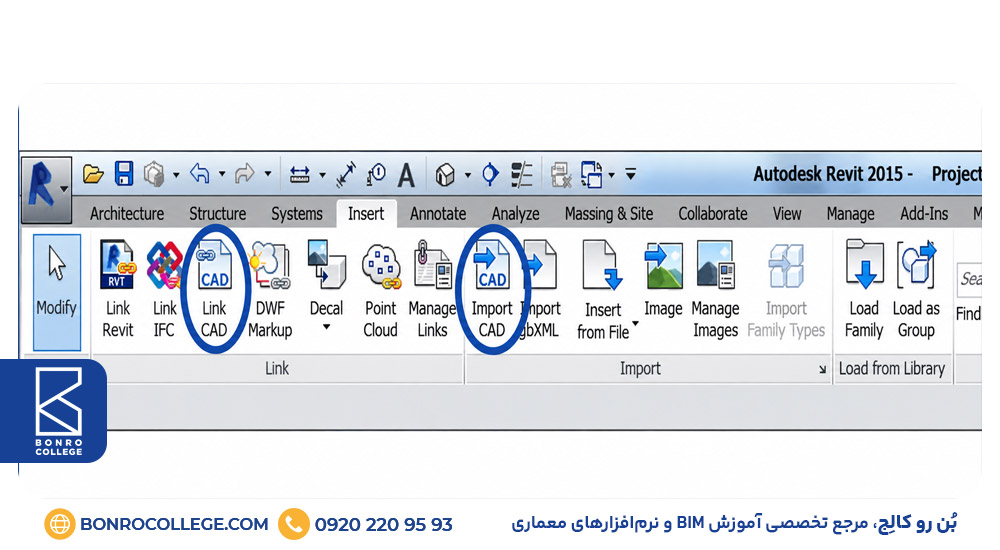
با استفاده از Link CAD در رویت میتوانید فایلهای DWG یا DXF را بدون اضافهکردن مستقیم ترسیمات به مدل به پروژه رویت لینک کنید. مراحل انجام این کار:
مرحله ۱: پروژه موردنظر را در Revit باز کنید و وارد نمایی شوید که میخواهید نقشه اتوکد در آن قرار بگیرد.
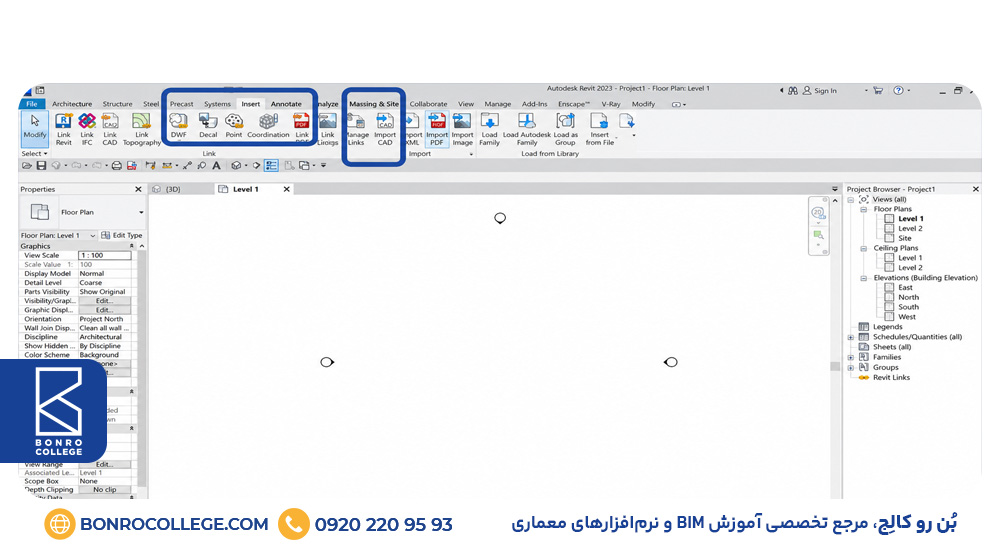
مرحله ۲: از نوار ابزار بالای نرمافزار، وارد تب Insert شوید و گزینه Link CAD را انتخاب کنید.
مرحله ۳: در پنجره بازشده، فایل اتوکد با فرمت DWG یا DXF را انتخاب کنید.
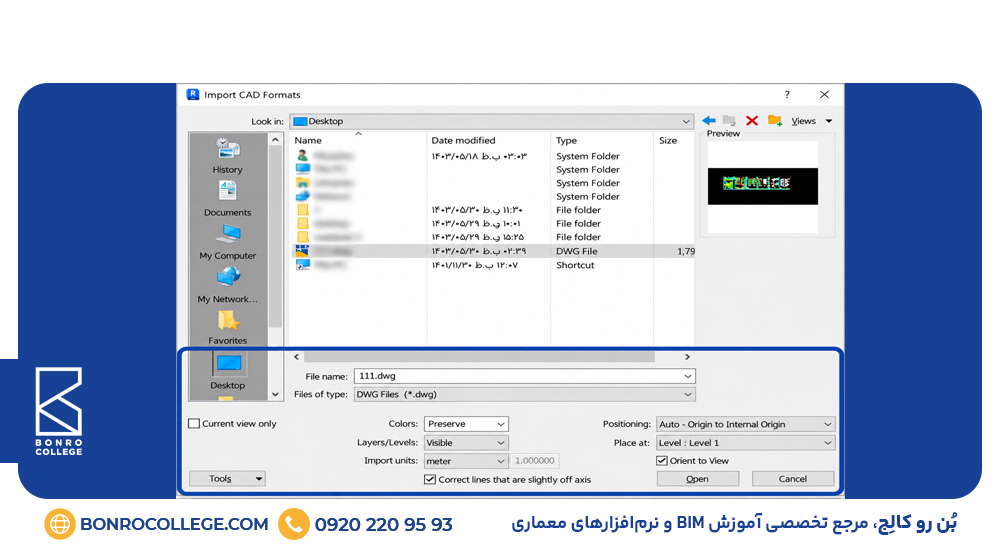
مرحله ۴: از قسمت Import Units واحد اندازهگیری و از بخش Positioning نحوه قرارگیری نقشه را مشخص کنید تا فایل با مقیاس و موقعیت صحیح وارد پروژه شود.
مرحله ۵: روی Open کلیک کنید. نقشه اتوکد بهصورت لینک در پروژه قرار میگیرد و بسته به تنظیمات نمایش در نماهای مرتبط قابل مشاهده خواهد بود.
توجه داشته باشید که این روش به معنی تبدیل اتوکد به رویت نیست؛ فایل اصلی مستقل باقی میماند و در صورت تغییر آن میتوانید لینک را در Revit بهروزرسانی کنید.
2. Import CAD در رویت
با ابزار Import CAD در رویت میتوانید فایل اتوکد را مستقیماً به پروژه رویت اضافه کنید. برای وارد کردن اتوکد به رویت مراحل زیر را انجام دهید:
مرحله ۱: فایل DWG را در اتوکد باز کنید و خطوط و آبجکتهای اضافی را با دستور ERASE (E) یا کلید Delete حذف کنید.
مرحله ۲: در صورت نیاز، ترسیمات را انتخاب کرده و با دستور MOVE (M) نسبت به یک نقطه مشخص به مبدأ مختصات (0,0) منتقل کنید. اگر نقشه مختصات مشخصی دارد، موقعیت آن را بدون بررسی تغییر ندهید.
مرحله ۳: دستور UNITS را اجرا کنید و واحد اندازهگیری نقشه را متناسب با ابعاد واقعی آن روی متر، سانتیمتر یا میلیمتر تنظیم کنید.
مرحله ۴: از مسیر File > Save As یک نسخه از نقشه را با فرمت DWG ذخیره کنید.
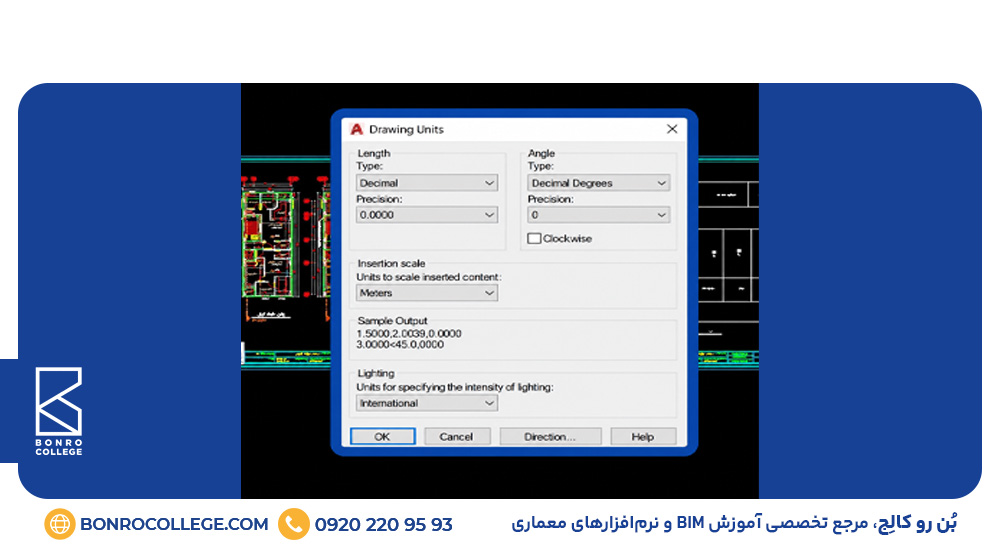
مرحله ۵: نرمافزار Revit را باز کنید و از تب Insert گزینه Import CAD را انتخاب کنید.
مرحله ۶: فایل DWG را انتخاب کرده و در پنجره بازشده، تنظیمات Import Units برای واحد اندازهگیری و Positioning برای محل قرارگیری نقشه را مشخص کنید. سپس روی Open کلیک کنید.
مرحله ۷: پس از وارد کردن فایل در صورت فعال بودن قفل موقعیت (Pin)، آن را با گزینه Unpin آزاد کنید. در صورت نیاز به جداسازی خطوط واردشده از مسیر Modify > Explode > Full Explode استفاده کنید.
طبق تجربه تیم آموزشی ما در بن رو کالج، هنگام استفاده از نقشههای اتوکد برای مدلسازی یک پروژه کامل رویت، بررسی واحد اندازهگیری فایل DWG اهمیت زیادی دارد. توصیه میکنیم اگر ابعاد نقشه پس از وارد کردن فایل درست نمایش داده نشد، بهجای تغییر دستی مقیاس، ابتدا تنظیمات Import Units و واحد نقشه اصلی را بررسی کنید تا در مراحل بعدی مدلسازی با خطای اندازهگیری مواجه نشوید.
چگونه رویت را اصولی و حرفهای یاد بگیریم؟
ما در بن رو کالج از سال ۱۳۹۲ با تیمی متخصص در زمینه BIM و شبیهسازی معماری فعالیت میکنیم و دورههای آموزشی متنوعی برای یادگیری نرمافزارهای تخصصی معماری داریم. اگر پس از دانلود و نصب اتوکد و ترسیم نقشههای دوبعدی، قصد دارید وارد کردن اتوکد به رویت و مدلسازی حرفهای ساختمان را یاد بگیرید، میتوانید از دورههای پروژهمحور ما استفاده کنید.
برخی از مزایای دورههای آموزشی ما عبارتاند از:
- آموزش تخصصی BIM: تمرکز بر نرمافزارهای معماری و مدلسازی اطلاعات ساختمان، بدون پرداختن به آموزشهای عمومی و نامرتبط.
- مسیر یادگیری منظم: آموزش مرحلهبهمرحله در قالب پکیجهای جامع BIM، مدلسازی پارامتریک، نقشهکشی اجرایی و فریلنسری معماری.
- تمرین با پروژههای واقعی: یادگیری ابزارها و روشهایی که در طراحی، مدلسازی و تهیه نقشههای اجرایی کاربرد دارند.
- پشتیبانی هنرجویان: همراهی تیم آموزشی برای رفع اشکالات و کمک به یادگیری مهارتهای موردنیاز پروژههای حرفهای.
- محتوای بهروز: بازنگری دورهها متناسب با تغییرات نرمافزارهای معماری و استانداردهای BIM.
- گواهینامه قابل استعلام: صدور مدرک پایان دوره با امکان استعلام آنلاین.
- آموزش BIM و هوش مصنوعی: آشنایی با کاربرد ابزارهای هوش مصنوعی در طراحی و مدلسازی ساختمان.
برای انتخاب دوره متناسب با سطح مهارت و اهداف حرفهای خود، میتوانید از طریق شماره تماس یا پشتیبانی تلگرام با کارشناسان ما در بن رو کالج ارتباط بگیرید.
- شماره تماس: 09202209593
- پشتیبانی تلگرام: Bonrosupport
جمعبندی؛ چگونه نقشه اتوکد را بدون مشکل وارد رویت کنیم؟
برای وارد کردن اتوکد به رویت، کیفیت فایل DWG هم اهمیت زیادی دارد. بهتر است پیش از شروع، خطوط اضافی را حذف کنید، واحد اندازهگیری نقشه را بررسی کنید و مطمئن شوید فایل در موقعیت درستی قرار میگیرد. یک نکته مهم دیگر این است که نقشه اتوکد پس از ورود به Revit، خودبهخود به دیوار، ستون یا سایر عناصر مدل تبدیل نمیشود. با درک این موضوع و آمادهسازی صحیح فایل، میتوانید مدلسازی را با دقت بیشتری آغاز کنید و از اصلاحات وقتگیر در مراحل بعدی جلوگیری کنید.
سوالات متداول وارد کردن اتوکد به رویت
چرا فایل اتوکد در رویت نمایش داده نمیشه؟
ممکنه فایل خارج از محدوده دید قرار گرفته باشه یا لایههاش مخفی شده باشن. برای رفع مشکل، تنظیمات Visibility/Graphics و موقعیت نقشه رو بررسی کنین.
چطور فایل اتوکد رو بدون تغییر مقیاس وارد رویت کنیم؟
اول مطمئن بشین واحد اندازهگیری نقشه توی اتوکد درسته. بعد موقع وارد کردن فایل از بخش Import Units همون واحد رو انتخاب کنین تا ابعاد نقشه تغییر نکنه.
برای وارد کردن اتوکد به رویت Import CAD بهتره یا Link CAD؟
اگه قراره نقشه اتوکد تغییر کنه، Link CAD انتخاب بهتریه چون میتونین فایل رو بهروزرسانی کنین. اما اگه میخوایین یک نسخه ثابت از نقشه داخل پروژه داشته باشین، Import CAD مناسبتره.