

شیت بندی در رویت | آموزش کامل تنظیم Sheet در Revit

مدلسازی دقیق در Revit فقط بخشی از کار است؛ در مرحله ارائه، این نحوه چیدمان پلانها، نماها، برشها و دیتیلهاست که مشخص میکند نقشههای پروژه چقدر خوانا و منظم هستند. شیت بندی در رویت به شما کمک میکند Viewهای مختلف را با مقیاس مناسب و ساختاری مشخص روی صفحات قرار دهید و مجموعه نقشهها را برای بررسی، چاپ یا تحویل آماده کنید. در این مقاله از ساخت Sheet و چیدمان Viewها تا کاربردها و خطاهای رایج این فرایند را بررسی میکنیم؛ برای اطلاعات کاملتر همراه ما در کالج آموزشی بنرو کالج باشید.
شیت بندی در رویت چیست؟
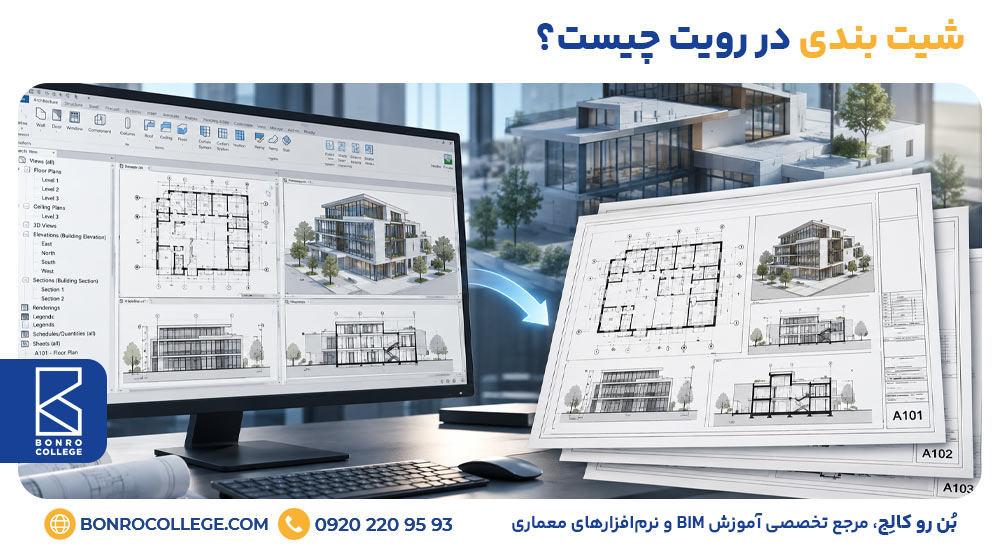
شیت بندی در رویت یعنی پلانها، برشها، نماها، دیتیلها و سایر اطلاعات پروژه را در صفحههای مشخصی سازماندهی کنیم تا نقشهها برای ارائه یا چاپ آماده باشند. در Revit هر View ابتدا بهصورت مستقل ایجاد میشود و سپس هنگام ساخت شیت در رویت در جای مناسب خود روی Sheet قرار میگیرد.
شیتبندی فقط کنار هم گذاشتن نقشهها نیست. مقیاس Viewها، فاصله آنها، محل عنوانها و ترتیب اطلاعات باید طوری تنظیم شود که نقشه در یک نگاه خوانا باشد و بخشهای مختلف آن بهراحتی پیدا شوند.
نکته مهم این است که Viewهای قرارگرفته روی Sheet همچنان به مدل پروژه وابستهاند. بنابراین وقتی محتوای یک پلان، برش یا نمای مرتبط تغییر کند، همان View روی شیت نیز بهروز میشود. این ارتباط، اصلاح و مدیریت مجموعه نقشههای پروژه را سادهتر میکند.
آموزش شیت بندی در رویت
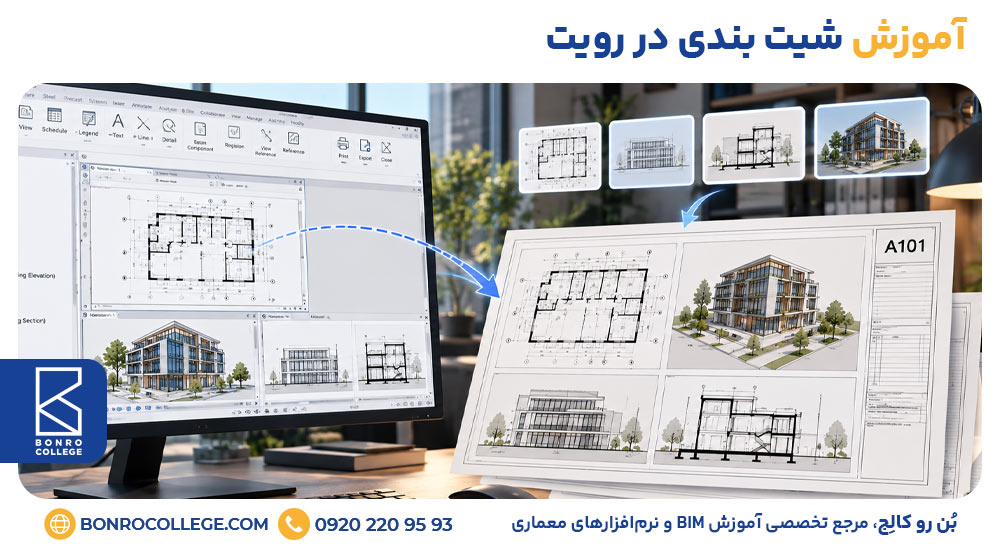
برای شیت بندی در رویت، بهتر است کار را از همان ابتدا مرحلهبهمرحله پیش ببرید. بسته به اندازه پروژه، جزئیات این فرایند میتواند متفاوت باشد؛ اما مسیر اصلی معمولاً از آمادهسازی کادر شیت شروع میشود و به چیدمان نهایی و انتشار نقشهها میرسد.
۱. آمادهسازی Title Block
ابتدا کادر مناسب شیت را انتخاب یا آماده کنید. Title Block محل نمایش اطلاعاتی مثل نام پروژه، شماره شیت، عنوان نقشه و مشخصات موردنیاز دفتر یا پروژه است.
۲. ایجاد و نامگذاری شیتها
از بخش Sheets در Project Browser میتوانید New Sheet را انتخاب و کادر موردنظر را برای صفحه جدید مشخص کنید. بهتر است شماره و نام شیتها از ابتدا با یک الگوی ثابت تعیین شوند؛ مخصوصاً در پروژههایی که تعداد نقشهها زیاد است.
۳. آمادهکردن Viewهای موردنیاز
پلانها، نماها، برشها، دیتیلها و سایر Viewهایی که قرار است در نقشه نهایی دیده شوند باید پیش از چیدمان آماده باشند. انتخاب Viewهای ضروری باعث میشود شیت شلوغ و خوانایی آن کم نشود.
۴. آمادهسازی View برای قرارگیری در شیت
در این مرحله، مقیاس، محدوده نمایش یا Crop، اندازهگذاریها، Tagها، متنها، جزئیات و تنظیمات گرافیکی هر View بررسی میشوند. بخش مهم تنظیم شیت در رویت همینجاست؛ زیرا قبل از چیدمان باید مطمئن شوید هر نقشه با مقیاس و ظاهر مناسب آماده شده است.
۵. چیدمان Viewها روی شیت
Viewهای آماده را از Project Browser روی Sheet قرار دهید و محل آنها را با توجه به اهمیت نقشه، فضای صفحه و هماهنگی بصری تنظیم کنید. فاصله مناسب بین نقشهها و همراستا بودن آنها، خواندن شیت را بسیار سادهتر میکند.
۶. کنترل نهایی و انتشار
در پایان، شماره شیتها، عنوانها، مقیاس Viewها، نوشتهها و محل قرارگیری نقشهها را یکبار بررسی کنید. بعد از این کنترل، مجموعه شیتها برای چاپ یا انتشار آماده است.
کاربرد Sheet بندی در پروژههای BIM چیست؟
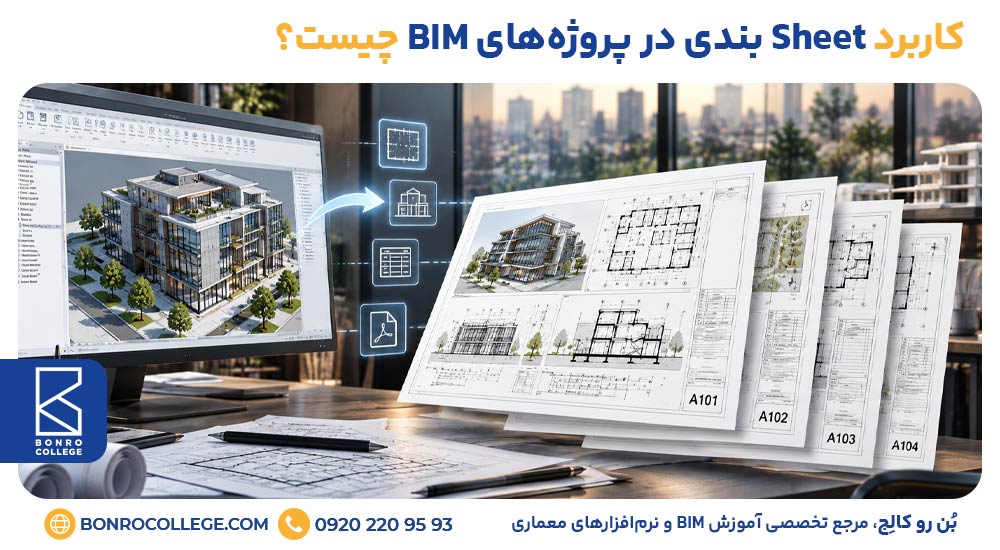
در پروژههای BIM، شیتبندی مرحلهای است که Viewها و اطلاعات مدل را به مجموعهای منظم از نقشههای قابل ارائه تبدیل میکند. چون پلانها، برشها و نماهای قرارگرفته روی Sheet به Viewهای پروژه متصلاند، اصلاحات انجامشده در آنها روی شیت نیز دیده میشود.
شیت بندی در رویت چند کاربرد اصلی دارد:
- هماهنگی بهتر میان نقشههای پروژه و کاهش مغایرتهای ناشی از اصلاحات دستی
- مرتبکردن پلانها، نماها، برشها و دیتیلها در یک مجموعه مشخص
- کنترل مقیاس، عنوان Viewها و نحوه نمایش اطلاعات روی نقشه
- آمادهسازی مستندات منظم برای ارائه، بررسی یا تحویل پروژه
برای اینکه تمام شیتها ظاهر و ساختار یکدستی داشته باشند، معمولاً شمارهگذاری، Title Block، مقیاس Viewها و نحوه چیدمان از قبل مشخص میشود. رعایت اصول طراحی شیت معماری در همین مرحله کمک میکند اطلاعات بدون شلوغی و با ترتیب مشخص در اختیار مخاطب قرار بگیرند. Autodesk نیز ابزارهایی برای یکسانسازی محل Viewها در شیتهای مختلف در نظر گرفته است.
بررسی اشتباهات رایج در Sheet بندی در رویت
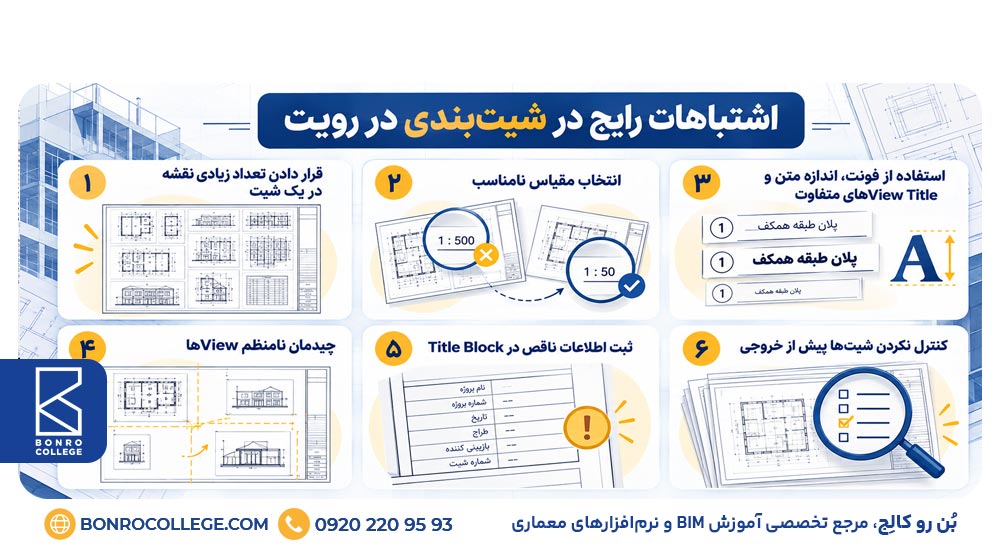
بیشتر ایرادهای شیت بندی در رویت به چیدمان شلوغ، مقیاس نامناسب یا ناهماهنگی بصری برمیگردد. این خطاها شاید هنگام کار در نرمافزار کوچک به نظر برسند، اما در زمان ارائه یا خروجی PDF از رویت کاملاً مشخص میشوند. Autodesk نیز امکان کنترل مقیاس View، Crop، عنوانها و موقعیت Viewportها را برای همین مرحله در اختیار کاربر قرار میدهد.
|
اشتباه |
نتیجه |
راهحل پیشنهادی |
|
قرار دادن تعداد زیادی نقشه در یک شیت |
شلوغی و کاهش خوانایی |
Viewها را بین چند شیت تقسیم کنید و فضای خالی کافی در نظر بگیرید. |
|
انتخاب مقیاس نامناسب |
کوچک شدن جزئیات یا اشغال بیش از حد صفحه |
Scale هر View را متناسب با نوع نقشه و اندازه شیت انتخاب کنید. |
|
استفاده از فونت، اندازه متن و View Titleهای متفاوت |
ظاهر ناهماهنگ بین شیتها |
برای عنوانها و نوشتهها یک الگوی ثابت تعریف کنید. Autodesk امکان تعریف View Title Type و تنظیم مشخصات متنی را فراهم میکند. |
|
چیدمان نامنظم Viewها |
دنبال کردن اطلاعات برای خواننده دشوار میشود |
Viewها را بر اساس یک شبکه یا ترتیب مشخص همراستا کنید. |
|
ثبت اطلاعات ناقص در Title Block |
احتمال اشتباه در شناسایی یا ارائه نقشه |
شماره شیت، نام نقشه و اطلاعات پروژه را پیش از انتشار کنترل کنید. |
|
کنترل نکردن شیتها پیش از خروجی |
انتقال خطاهای چیدمان به فایل نهایی |
یک بررسی نهایی انجام دهید و در پروژههای پرشیت در صورت نیاز از پلاگین ProSheets رویت برای مدیریت خروجیها استفاده کنید. |
در عمل، یکی از خطاهایی که هنگام شیت بندی در رویت زیاد دیده میشود، قرار دادن تعداد زیادی View در یک صفحه است. نتیجه معمولاً شیتی شلوغ است که حتی اگر نقشهها از نظر فنی درست باشند، خواندن آن برای کارفرما یا تیم اجرا سخت میشود. در چنین شرایطی، تقسیم اطلاعات بین چند شیت و تنظیم دوباره مقیاس Viewها معمولاً نتیجه بسیار خواناتری میدهد.
آموزش رویت معماری با بن رو کالج
در بن رو کالج از سال ۱۳۹۲ با تمرکز تخصصی بر BIM، نرمافزارهای معماری و شبیهسازی فعالیت میکنیم. هدف دورههای ما این است که هنرجو فقط با ابزارهای Revit آشنا نشود، بلکه بتواند مهارتهایی مثل مدلسازی، مستندسازی و شیت بندی در رویت را در پروژه واقعی بهدرستی اجرا کند.
در مسیر آموزش رویت معماری نیز موضوعاتی مانند مدیریت Viewها، آمادهسازی نقشهها و شیتبندی بهعنوان بخشی از روند اجرایی پروژه آموزش داده میشوند.
برخی از مزایای دورههای بن رو کالج عبارتاند از:
- تخصصگرایی عمیق: تمرکز آموزشها بر BIM و نرمافزارهای تخصصی معماری است و دورهها وارد مباحث پراکنده و غیرمرتبط نمیشوند.
- مسیر یادگیری ساختاریافته: مطالب بهصورت مرحلهبهمرحله طراحی شدهاند تا هنرجو بتواند آموختهها را در پروژههای واقعی به کار بگیرد.
- پشتیبانی آموزشی: هنرجویان در طول مسیر یادگیری برای رفع اشکال و رسیدن به مهارت کاربردی همراهی میشوند.
- بهروزرسانی دورهها: محتوای آموزشی متناسب با تغییرات نرمافزارها و روندهای BIM بازبینی و بهروزرسانی میشود.
- مدرک قابل استعلام: گواهینامههای پایان دوره بن رو کالج امکان استعلام آنلاین دارند.
- پکیجهای مسیرمحور: مسیرهایی مانند BIM حرفهای، مدلسازی پارامتریک، فریلنسری معماری و نقشهکشی اجرایی در قالب دورههای منسجم ارائه میشوند.
- آموزش پروژهمحور: تمرینها بر اساس شرایط واقعی پروژه طراحی شدهاند تا هنرجو با روند کاری حرفهای آشنا شود.
- ترکیب BIM و هوش مصنوعی: در بخشی از دورهها، کاربرد ابزارهای هوش مصنوعی در فرایند طراحی و مدلسازی ساختمان نیز بررسی میشود.
- برای انتخاب مسیر آموزشی متناسب با سطح فعلی و هدفتان میتوانید با بن رو کالج در ارتباط باشید:
- شماره تماس: ۰۹۲۰۲۲۰۹۵۹۳
پشتیبانی تلگرام: Bonro Support
جمع بندی؛ چه زمانی میتوان گفت شیتبندی یک پروژه حرفهای انجام شده است؟
شیت بندی در رویت زمانی درست انجام شده که مخاطب برای پیدا کردن اطلاعات موردنیازش در نقشه سردرگم نشود. مهمتر از پر کردن فضای شیت، ایجاد نظم میان Viewها، انتخاب مقیاس مناسب و حفظ خوانایی نقشههاست. پیش از تحویل نهایی نیز بهتر است شیتها یکبار از نگاه فردی بررسی شوند که در روند طراحی حضور نداشته است؛ اگر او بتواند مسیر اطلاعات و ارتباط نقشهها را بدون توضیح اضافه دنبال کند، شیتبندی تا حد زیادی به هدف خود رسیده است.
سوالات متداول شیت بندی در رویت
برای شیتبندی توی رویت از کجا باید شروع کنیم؟
بهتره اول Viewهایی که لازم دارین، مثل پلان، نما، برش و دیتیل رو آماده کنین. بعد شیت رو بسازین، Title Block رو انتخاب کنین و Viewها رو با مقیاس مناسب روی شیت بچینین.
چرا بعضی Viewها روی شیت درست نمایش داده نمیشن؟
معمولاً مشکل از تنظیمات خود View میاد؛ مثلاً Crop، مقیاس، Visibility یا محدوده نمایش درست تنظیم نشده. قبل از اینکه View رو روی شیت بذارین، بهتره همین موارد رو چک کنین تا بعداً مجبور نشین چند بار چیدمان رو عوض کنین.
چطور چند شیت رو یکجا برای چاپ یا PDF آماده کنیم؟
میتونین از بخش Print، شیتهای موردنظرت رو انتخاب کنین و بهصورت یک مجموعه چاپ یا ذخیرهشون کنین. اگه پروژه شیتهای زیادی داره، بهتره قبلش شمارهها، ترتیب شیتها و اندازه کاغذها رو یکبار چک کنین تا فایل نهایی بههمریخته نشه.


