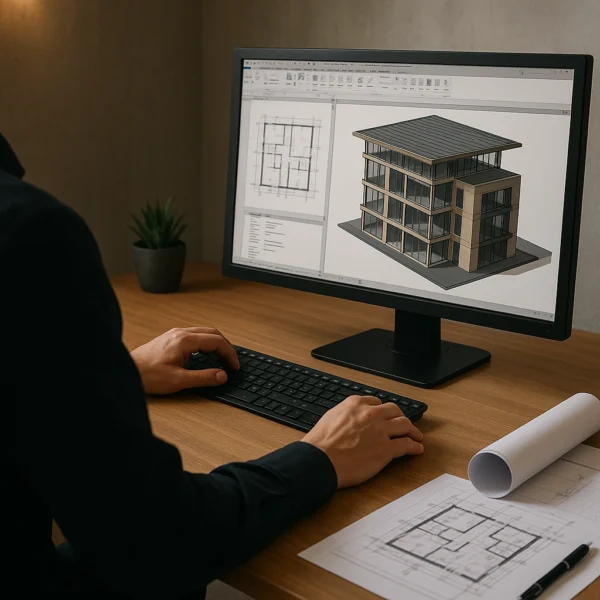
دانلود رایگان نرم افزار اتوکد AotoCAD

دانلود رایگان نرم افزار اتوکد AotoCAD

دانلود آخرین نسخه های نرم افزار AutoCAD به همراه راهنمای فعال سازی و نصب
پسورد فایل
bonrocollege.com


باکس نسخه های دانلود

دانلود AutoCAD 2024

دانلود AutoCAD 2025

دانلود AutoCAD 2026

دانلود AutoCAD 2027

ویدئو راهنمای نصب

راهنمای نصب AutoCAD

قبل از شروع نصب، پیشنهاد می‌کنیم مراحل زیر را با دقت و به‌ترتیب انجام دهید تا فرآیند نصب نرم‌افزار بدون مشکل انجام شود.


پیش از شروع

– سیستم خود را به اینترنت متصل کنید.
– از بسته بودن تمام برنامه‌های در حال اجرا اطمینان حاصل کنید.
– فضای کافی روی درایو محل نصب داشته باشید.
– در صورت استفاده از نسخه‌های قبلی AutoCAD، در صورت نیاز نسخه قدیمی را از مسیر Settings → Apps حذف کنید.
– فایل نصب AutoCAD را از منبع معتبر دریافت کنید.
– برای جلوگیری از اختلال، درایورها و Windows خود را به‌روز نگه دارید.


● گام اول: اجرای فایل نصب

فایل نصب AutoCAD را اجرا کنید.

در پنجره نصب، گزینه Install یا Install AutoCAD را انتخاب کنید.

پس از نمایش شرایط استفاده، آن را مطالعه کرده و با ادامه مراحل نصب موافقت کنید.


● گام دوم: انتخاب محل نصب

در این مرحله مسیر نصب نرم‌افزار را مشخص کنید.

در صورت نداشتن دلیل خاص، پیشنهاد می‌شود مسیر پیش‌فرض نصب را تغییر ندهید.

پس از بررسی تنظیمات، روی Install کلیک کنید.

توجه: فرآیند نصب ممکن است چند دقیقه زمان ببرد. در این مدت از بستن پنجره نصب یا خاموش کردن سیستم خودداری کنید.


● گام سوم: تکمیل نصب

پس از پایان نصب، پیغام اتمام موفقیت‌آمیز فرآیند نمایش داده می‌شود.

روی Finish کلیک کنید.

در صورت درخواست راه‌اندازی مجدد سیستم، سیستم را Restart کنید.


● گام چهارم: اجرای AutoCAD

پس از نصب، AutoCAD را از طریق میانبر ایجادشده روی دسکتاپ یا منوی Start اجرا کنید.

در اولین اجرا ممکن است نرم‌افزار از شما بخواهد وارد حساب Autodesk خود شوید یا نوع مجوز استفاده از نرم‌افزار را مشخص کنید.

اطلاعات حساب و مجوز معتبر خود را وارد کرده و مراحل نمایش‌داده‌شده را تکمیل کنید.


● گام پنجم: بررسی فعال بودن نرم‌افزار

پس از ورود به نرم‌افزار، از قسمت مربوط به حساب کاربری و License وضعیت مجوز را بررسی کنید.

در صورتی که نرم‌افزار بدون نمایش خطای مربوط به License اجرا شود، فرآیند نصب و راه‌اندازی با موفقیت انجام شده است.


اگر هنگام نصب با خطا مواجه شدید

در صورت مشاهده خطا، ابتدا موارد زیر را بررسی کنید:

1. مطمئن شوید سیستم حداقل مشخصات موردنیاز نسخه AutoCAD را دارد.
2. اتصال اینترنت را بررسی کنید.
3. Windows و درایور کارت گرافیک را به‌روز کنید.
4. مطمئن شوید فضای کافی روی درایو نصب وجود دارد.
5. در صورت نصب ناقص، سیستم را Restart کرده و فرآیند نصب را دوباره بررسی کنید.
6. متن یا کد خطای نمایش‌داده‌شده را یادداشت کنید تا بتوان علت مشکل را دقیق‌تر بررسی کرد.


نکته مهم

بسته به نسخه AutoCAD و نوع مجوز، ممکن است برخی از مراحل فعال‌سازی یا ورود به حساب کاربری متفاوت باشد. بنابراین در هنگام نصب، دستورالعمل‌های نمایش‌داده‌شده توسط خود نرم‌افزار را با دقت دنبال کنید.

سوالات پر تکرار
1_چطور می‌توانم فایل Hosts ویندوز را ویرایش کنم؟

1. روی Notepad راست‌کلیک کنید و گزینه Run as administrator را بزنید.
2. از منوی File → Open وارد مسیر C:\Windows\System32\drivers\etc شوید.
3. در قسمت نوع فایل، گزینه All Files را انتخاب کنید.
4. فایل hosts را انتخاب و باز کنید.
5. تغییرات موردنظر را در فایل اعمال کنید.
6. از منوی File → Save فایل را ذخیره کنید.

1. وارد Windows Security شوید.
2. گزینه Virus & threat protection را انتخاب کنید.
3. روی Manage settings کلیک کنید.
4. گزینه Real-time protection را خاموش کنید.
5. مراحل نصب را انجام دهید.
6. پس از پایان کار، Real-time protection را مجدداً روشن کنید.

1. در منوی Start عبارت Windows Defender Firewall with Advanced Security را جستجو کنید.
2. برنامه را اجرا کنید.
3. از منوی سمت چپ وارد Outbound Rules شوید.
4. از سمت راست روی New Rule کلیک کنید.
5. گزینه Program را انتخاب کنید.
6. مسیر فایل اجرایی نرم‌افزار (.exe) را مشخص کنید.
7. گزینه Block the connection را انتخاب کنید.
8. هر سه گزینه Domain، Private و Public را فعال کنید.
9. برای قانون ایجادشده یک نام مشخص انتخاب کنید.
10. روی Finish کلیک کنید.

باکس محتوا و توضیحات (معرفی کامل، ویژگی ها و کاربرد ها، سیستم موردنیاز، فرمت فایل و نکات قبل از نصب و ...)

دیدگاه‌ها ۰
ارسال دیدگاه جدید